

AI4Paper 浏览器插件
AI4Paper 浏览器插件不只是一个“显示期刊分区”的小工具。它把科研中最容易被拆散的四步接在一起:在网页发现论文 → 判断来源质量 → 勾选保存位置和内容 → 点「加入」开始保存。
你不必先复制刊名去查分区,再复制标题去找全文,最后回到 Zotero 手工建条目。在 Google Scholar、知网、PubMed、Web of Science、arXiv 和常见出版社网页浏览时,插件会在当前场景中给出恰当的入口。选好存入 Zotero 或网页端,再点「加入」,就会开始保存。每页都可以随选随存,Zotero 暂时没有取到的全文也可以交给浏览器继续寻找。
一句话理解它
| 你正在做什么 | 浏览器插件提供什么 |
|---|---|
| 浏览搜索结果 | 直接补充期刊收录、分区、评级和影响指标 |
| 看到一篇想读的论文 | 识别论文信息,按你的勾选存入 Zotero 或网页端 |
| 连续翻阅多页结果 | 每页勾选后点「加入」就开始保存,不用攒到最后 |
| Zotero 没有取得全文 | 让当前浏览器在你已有访问权限的网页里继续寻找 |
| 手里已有题录文件 | 将 NBIB、RIS、BibTeX 交给阅读宇宙去重入库 |
| 已经打开一份 PDF | 保存当前 PDF,并尽量补齐对应题录 |
核心能力一:在检索现场看懂期刊
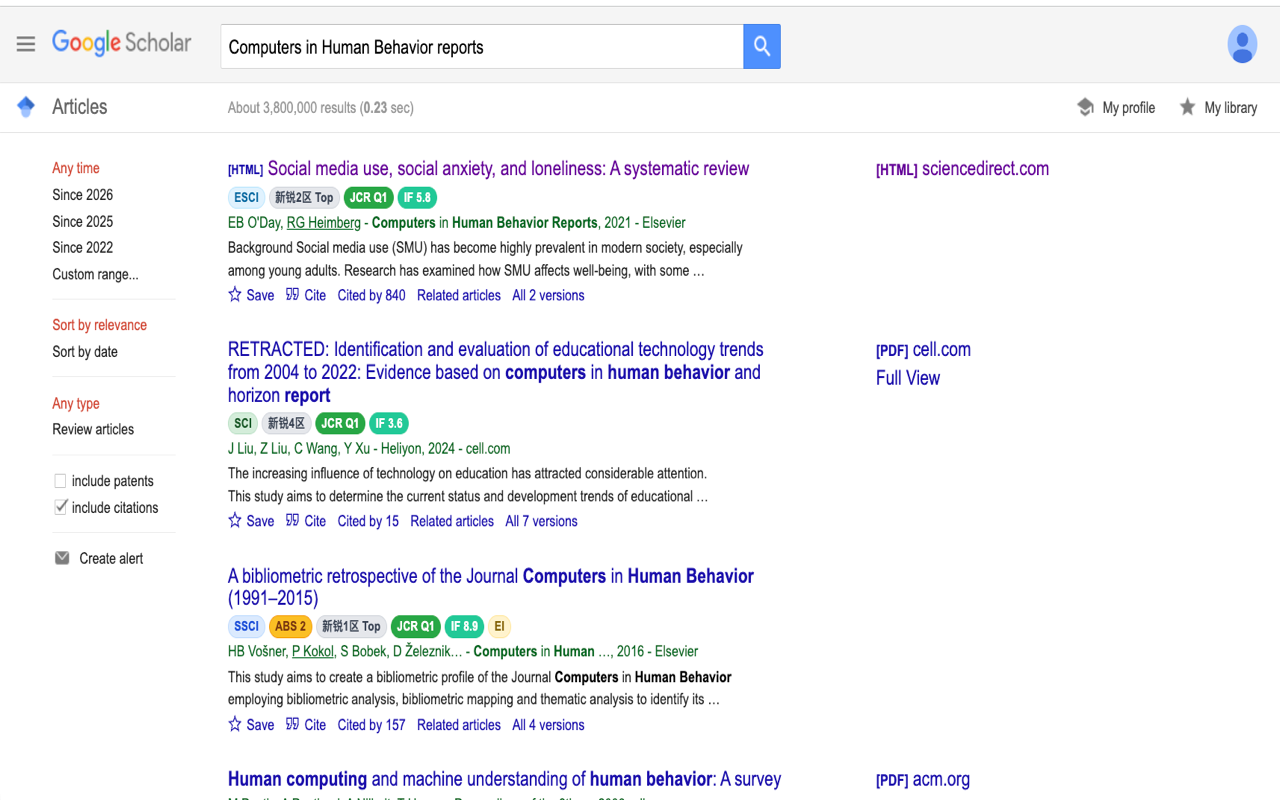
插件会把期刊信息放回论文出现的地方。浏览结果时就能先做判断,不必逐条离开页面查询。
目前可按数据情况展示:
- 索引收录:SCI、SSCI、A&HCI、ESCI、EI、CSSCI、北大核心。
- 分区与评级:中科院分区及基础版、JCR、ABS/AJG、ABDC、CCF、FT50、UTD24。
- 影响与引用指标:影响因子、五年影响因子、JCI、JIF 排名。
- 风险提示:可用的期刊预警信息。
不需要把所有徽章都堆在页面上。点击浏览器工具栏中的 AI4Paper 图标,可以选择自己关心的指标、调整徽章大小;不同学科的研究者可以保留不同组合。
期刊信息适合初筛
分区、影响因子和收录状态会随年份与口径变化。插件适合在检索阶段快速筛选,正式投稿或考核时仍应以对应榜单和期刊的最新正式信息为准。
核心能力二:勾选存到哪里,一点就存
点击浏览器右上角的 AI4Paper 图标,先在顶部选好两行:
- 存入:勾选 Zotero、网页端,或两边都选。勾选哪边就存到哪边;需要登录 AI4Paper 账号。
- 内容:勾选「条目」「PDF」,选择保存论文信息、全文,或两者一起保存。
如需存入 Zotero 的某个分类,保存前选好目标分类。单篇保存免费,批量保存需要会员。
先确认已更新
以下操作适用于 2.2.11 版。请在浏览器的扩展管理页面确认版本;如果尚未收到商店更新,可以稍后再检查。
本页:勾选后点「加入」
插件识别当前结果页或论文详情页中的文献。勾选一篇或多篇,点「加入」后就会开始下载和保存,不需要再点一次开始按钮。你可以继续翻页,在下一页照样勾选、加入。
搜索:补搜后直接保存
当前网页没有识别到论文时,也可以在插件面板的「搜索」里查找文献。选好论文后点「加入」,同样按照顶部勾选的位置和内容保存。
进度:查看结果、重试失败项
「进度」用于查看哪些文献存好了、哪些还在处理,以及失败时的原因。完成加入后,可以关闭插件小窗口继续浏览;重新打开时在这里查看结果。请不要在处理过程中退出浏览器。
- 已存入:文献已经保存到提示中列出的位置。
- 已提交,打开后自动收到:已经提交保存,但还没有到达对应文库。需要 Zotero 接收时,请打开 Zotero。
- 题录已存入,未找到 PDF:论文信息已经保留,当前没有可用全文。
- 需要你确认或处理失败:按提示完成登录、验证码或访问确认,再重试失败项。
只有看到「已存入」,才表示文献已经到了对应文库。
核心能力三:浏览器能打开的全文,也能保存下来
很多学校用户都会遇到这种情况:在校园网、图书馆代理或机构登录后的浏览器里明明能打开论文,但 Zotero 没能自动取得 PDF。这时可以让浏览器继续寻找,并保存找到的全文。
普通保存时
当论文页面提供开放全文,或当前浏览器会话本来就有合法访问权限时,插件会按照你勾选的位置和内容保存文献。若页面只有题录没有可用全文,也会诚实保留题录,不会把普通网页伪装成 PDF。
Zotero 请求浏览器协助时
在 Zotero 里选中没有取得全文的文献,右键 → 文献管理 →「交给浏览器代取全文」:
- Zotero 打开浏览器协助页面。
- 浏览器插件接收这批待处理文献。
- 插件按照 DOI、标题等线索找到相应论文页面。
- 如果当前页面需要你完成机构登录、验证码或访问确认,插件会停下来提示。
- 找到可用全文后会自动开始下载,随后按页面提示查看保存结果,不需要再次手动开始。
浏览器可以使用你已经登录的学校或机构账号;保存到 Zotero 的文献,可以继续在 Zotero 中管理和阅读。
权限边界
AI4Paper 只帮助使用你已经拥有的开放获取、个人订阅或机构访问权限,不破解付费墙,也不能保证每篇论文都能取得全文。需要购买或没有授权的内容,仍应通过出版社、学校图书馆或作者公开渠道合法获取。
核心能力四:识别、补齐、去重后入库
网页上的论文信息经常不完整:有的只有标题,有的藏着 DOI、PMID,有的页面把期号和页码拆在不同位置。插件会尽量识别当前页面可见的论文线索,整理成 Zotero 条目,并避免重复保存同一篇文献。
常见结果包括:
- 识别 DOI、PMID、arXiv 编号等文献标识。
- 保存题名、作者、期刊、年份、卷期、页码、摘要等可用信息。
- 已经存过的论文直接提示或打开,减少重复条目。
- 当前 PDF 标签页可直接保存,不必回到检索页重新寻找。
- 右键当前论文或普通学术网页,快速发起保存。
核心能力五:题录文件交给阅读宇宙
从数据库导出的引文文件也可以直接交给阅读宇宙。插件支持常见的:
- NBIB(PubMed 常见)
- RIS
- BibTeX
点击插件面板中的题录导入入口,选择文件后会打开阅读宇宙,完成识别、去重和入库。它适合把“数据库批量导出”接到 Web 工作台,而不必先手工转换格式。
已适配的常用学术网页
适配范围会随网页改版持续更新,当前重点覆盖以下场景:
综合检索与文摘数据库
- Google Scholar
- 中国知网
- Web of Science
- PubMed 与 Europe PMC
- Semantic Scholar
- Scopus
- ProQuest
预印本与开放论文
- arXiv
- bioRxiv / medRxiv 等预印本页面
- PLOS
常见出版社与学术平台
- Nature / Springer Nature / Springer
- Elsevier(ScienceDirect)
- Wiley Online Library
- Taylor & Francis
- SAGE Journals
- Oxford Academic
- Cambridge Core
- IEEE Xplore
- ACM Digital Library
- JSTOR
- MDPI
- Frontiers
- BMJ、The Lancet、NEJM、JAMA Network、AHA Journals 等医学平台
不同网站可提供的信息不完全相同:有些适合显示分区和收集题录,有些还能在用户已有权限内取得 PDF。网页改版后若暂时无法识别,可以先使用 DOI、题录文件或当前 PDF 保存,并等待后续适配更新。
三个典型页面
Google Scholar:边筛选,边看期刊质量
搜索结果下直接显示期刊信息,适合在大量候选中先筛出更值得精读的论文。选好保存位置和内容,勾选文献后点「加入」就开始保存;继续翻页时也可以随选随存。
中国知网:中文文献少做重复查询
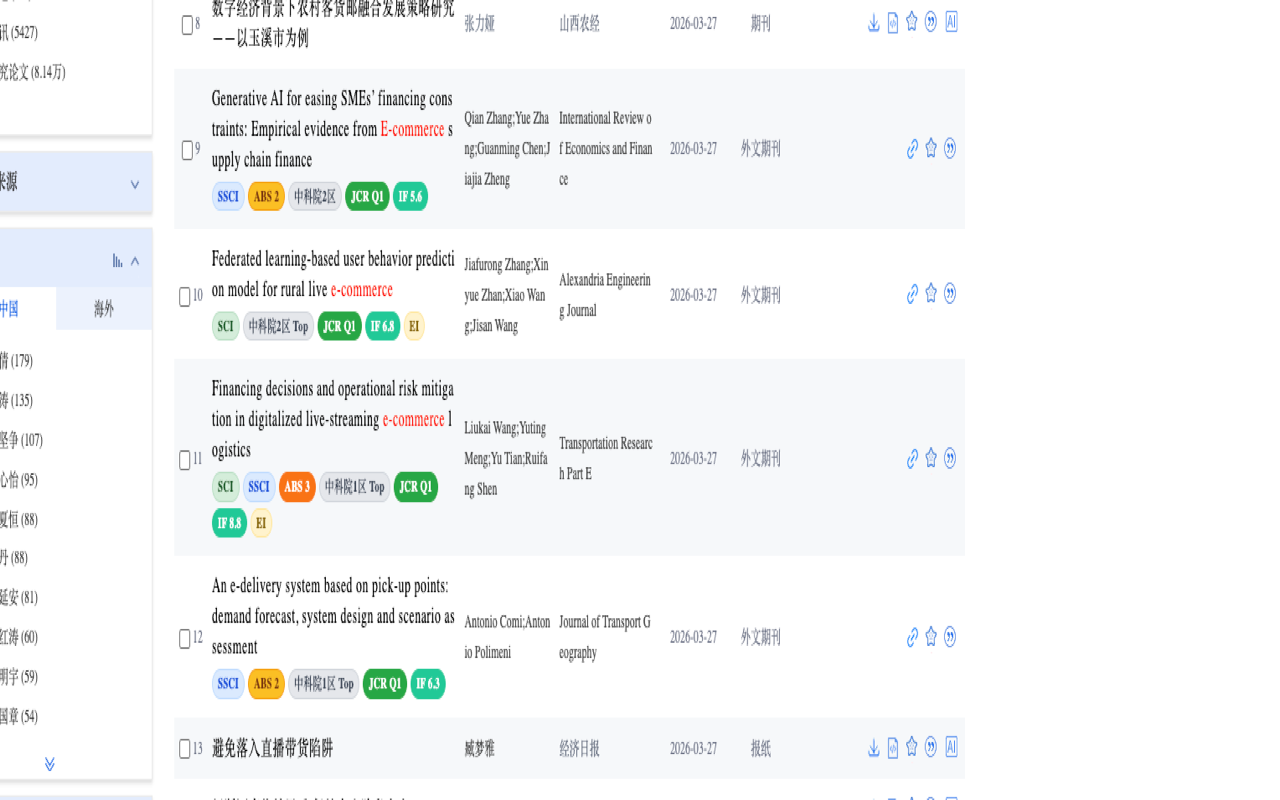
在结果列表中补充中文核心、CSSCI、分区等期刊层级信息;可从结果页收集题录,并在详情页存在可用全文时继续处理。
PubMed:医学文献识别与 NBIB 衔接
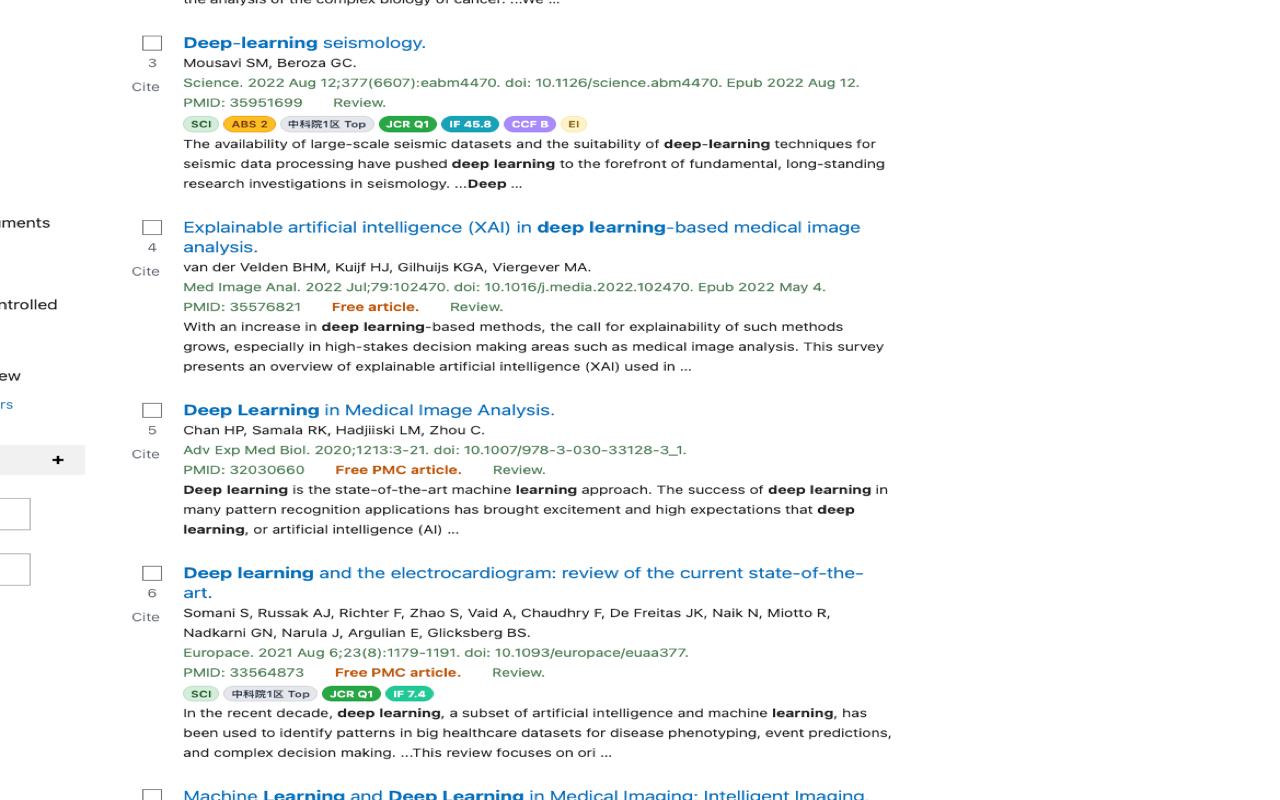
在医学文献页面识别 PMID、DOI 与期刊信息。既可以直接收集当前文献,也可以把 PubMed 导出的 NBIB 文件交给阅读宇宙批量入库。
安装
Edge 版本:不换浏览器,也能一键保存文献
Microsoft Edge 用户可以直接从 Edge 扩展商店安装 AI4Paper,不需要先安装 Chrome,也不需要切换日常使用的浏览器。Edge 版提供与 Chrome 版一致的核心能力:
- 在常用学术网页显示中科院分区、JCR 分区、影响因子与中文核心等期刊信息;
- 在当前页面勾选论文,点「加入」就开始保存,翻页后继续随选随存;
- 使用浏览器当前已有的开放获取或机构访问权限继续寻找可用全文;
- 识别 DOI、PMID 等线索,补齐和去重题录后存入 Zotero;
- 接收 NBIB、RIS、BibTeX 等题录文件,批量建立文库。
安装步骤:
- 使用 Edge 打开 Microsoft Edge 扩展商店中的 AI4Paper。
- 点击“获取”,确认浏览器提示的扩展权限。
- 安装完成后,在地址栏右侧的“扩展”菜单中把 AI4Paper 固定到工具栏。
- 登录 AI4Paper 账号;如需把文献直接存入 Zotero,同时打开 AI4Paper Zotero 插件。
- 打开 Google Scholar、知网、PubMed 或论文详情页,点击 AI4Paper 图标开始使用。
如果 Edge 扩展商店暂时没有自动定位到详情页,可在搜索结果中选择名称为 “AI4Paper” 的扩展。扩展更新由 Edge 自动完成,无需重复安装。
安装后建议:
- 把 AI4Paper 固定在浏览器工具栏,方便随时选择文献和查看「进度」。
- 打开插件面板,根据需要保留常看的期刊徽章。
- 登录 AI4Paper 账号。期刊信息可直接查看;存入和下载文献时需要登录。
- 如果要把文献直接存入 Zotero,请先安装并打开 AI4Paper Zotero 插件。
- 在 Scholar、知网、PubMed 或任一论文详情页做一次试存。
推荐使用流程
流程 A:从检索结果批量建立一个选题文库
- 在 Google Scholar、知网或 Web of Science 检索主题。
- 结合分区、影响指标和题目相关性筛选。
- 在顶部勾选存入 Zotero 或网页端,并选择要保存的内容;如需分类,先选好目标分类。
- 每页勾选候选论文后点「加入」就开始保存,可以接着翻页。批量保存需要会员。
- 在「进度」确认保存结果,再到你选择的 Zotero 或网页端检查文献。
- 对确实需要精读的文献,再交给浏览器继续寻找。
流程 B:看到一篇好论文立即保存
- 打开论文详情页或 PDF。
- 点击 AI4Paper 图标,确认识别到的标题与作者。
- 在顶部勾选保存位置和内容,如需 Zotero 分类先选好,再点击「加入」。
- 到你选择的 Zotero 或网页工作台继续翻译、问答、做笔记。
流程 C:学校数据库里能看,Zotero 却下不到
- 先确认浏览器已经完成学校或机构登录,并且你本人能正常打开全文。
- 在 Zotero 选中相应文献,右键 → 文献管理 →「交给浏览器代取全文」。
- 浏览器提示验证时,在打开的论文页完成必要确认。
- 回到插件面板查看处理结果;仍无全文的条目保留题录,按失败原因决定是否手动获取。
常见问题
期刊分区需要登录吗?
查看网页上的期刊排名信息不要求登录。保存文献、下载全文或把任务存入个人文库时,需要登录 AI4Paper 账号。
不使用 Zotero,也能保存文献吗?
可以。在顶部「存入」只勾选网页端,保存后到网页工作台继续阅读。如果习惯使用 Zotero,也可以只勾选 Zotero,或两边都勾选。浏览器插件负责发现和保存,后续阅读和整理在你选择的文库里完成。
为什么只存入了题录,没有 PDF?
常见原因包括:当前页面没有 PDF 入口、全文需要额外权限、机构登录已经失效、网页需要人工确认,或该网站刚刚改版。插件不会把普通网页当作 PDF 保存;可以在「进度」查看原因,重新登录后重试,或改用合法开放全文。
开始下载后能关闭插件小窗口吗?
可以。点「加入」后可继续浏览其他页面;重新打开插件面板可以查看进度。请不要在任务进行中退出浏览器。
为什么某个网站没有显示期刊信息?
可能是页面没有足够的期刊线索、期刊暂未匹配到数据,或网站结构刚发生变化。可以在官网期刊查询页按刊名或 ISSN 查询;若网页适配失效,也可以向我们反馈页面地址和截图。
插件会突破学校或出版社的访问限制吗?
不会。插件只利用你已经拥有的访问权限完成正常请求;登录、验证码、购买和授权边界仍由学校、数据库与出版社决定。
浏览器插件与“浏览器联动”是同一个功能吗?
不是。这里介绍的是独立安装、持续更新的浏览器插件,用于期刊信息、文献保存和全文获取。旧版“浏览器联动”已经下线,不影响浏览器插件继续使用。
隐私与安全
- 期刊信息来自论文页面上可见的期刊与出版信息。
- 只有在你主动保存、下载或发起协助时,插件才会处理对应论文信息。
- 全文获取遵循你当前拥有的开放、个人或机构访问权限。
- 账号、期刊徽章偏好和文献保存进度用于完成你主动发起的功能。
- 不应在公共或不受信任的电脑上保留登录;使用完毕后可从插件面板退出账号。
如需了解更完整的数据处理边界,请查看官网的隐私政策。