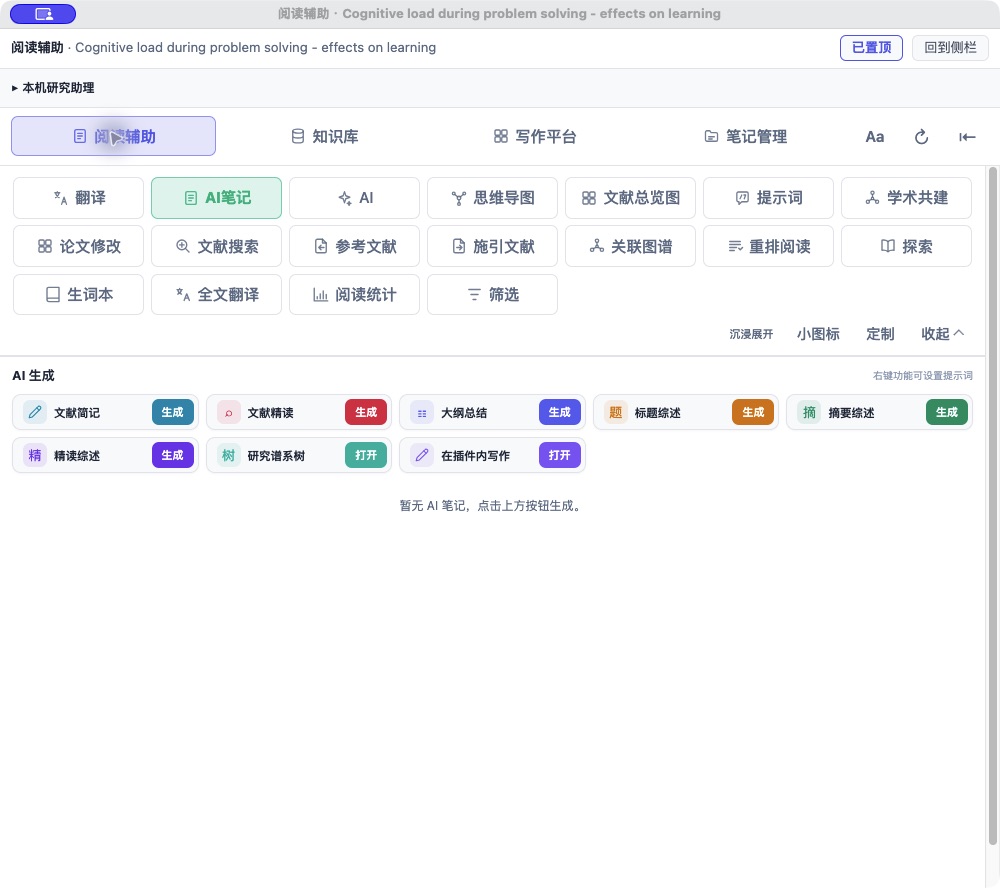
Zotero 与 AI4Paper 工作区域
装完插件、打开 Zotero,你会遇到两种完全不同的界面:
- 文库视图:管理你的所有文献(相当于"文件夹 + Excel 列表")
- 阅读器视图:打开具体一篇 PDF 看正文、做批注(相当于"PDF 阅读器 + 右侧笔记")
下面分别讲。认清这两个界面各自长什么样,后面的 AI4Paper 功能才能对得上号。
一、文库视图 —— 三栏布局
双击 Zotero 图标打开后,默认看到的就是这个界面:

图上标了 3 个红框,就是 Zotero 管理文献的三个核心区:
1.1 左栏:文件夹管理区(Collections)
左侧竖向一列就是你的"文件夹树":
- 我的文库 = 所有文献的总库,所有导入的文献都会自动进这里
- 最近阅读 = Zotero 自动记录的最近打开过的 PDF
- 研究追踪 / 中文管理世界 / paper …… = 你自己新建的分类(Collections)
- 重复条目 / 未分类条目 / 回收站 = 系统文件夹
- 群组文库 = 你加入的协作群组(可多人共享文献库)
分类 ≠ 真·文件夹
Zotero 的分类是**"标签式"**的——同一篇文献可以同时存在多个分类里(不是复制,是软链接),移到分类 A 不会从「我的文库」里消失。所以大胆建分类,不会重复占地方。
右键左栏空白可以「新建分类」/「新建子分类」,拖拽条目到分类上就是归档。
1.2 中栏:文献条目区(Item List)
你在左栏点哪个分类,中栏就显示那个分类里的所有文献。每一行是一篇:
- 标题 / 创建者 / 日期 / 出版物:Zotero 自带的基础列
- 影响因子 / 期刊分区 / 中文标题 / AI 标签 / 简记 / 笔记:这些都是 AI4Paper 加的列(图上中间红框右边能看到)
- 📎 附件图标列:文献有没有 PDF 附件,一眼可见(图上中间红框里"该条目是否有 pdf 附件"指的就是这一列)
右键点击表头空白(图上右边那个下拉菜单),可以勾选/取消任何一列的显示。带 ✓ 的表示已经显示:
![右键表头选列 - 见图上红框"右键点击可以选择呈现的列表"]
常用操作:
- 想按影响因子排序 → 显示「影响因子」列 → 点列头
- 想看中文译名 → 显示「中文标题」列
- 列太挤 → 拖列头分割线调宽度,或干脆关掉不常用的列
1.3 左下:标签区域(Tag Selector)
文库视图的左下角是所有标签的集合(图上"Zotero的标签区域"那个红框)。
- 点任意标签 → 中栏立刻只显示带这个标签的文献
- 按住
Cmd/Ctrl多选标签 → 交集 - 底部搜索框能按字筛选标签
AI4Paper 会给文献打**「AI 标签」**(自动从 PDF 提取关键词),这些 AI 打的标签也会出现在这里。
二、阅读器视图 —— PDF + 信息栏
双击文库里任意一篇有 PDF 附件的文献,Zotero 会在新标签页里打开 PDF 阅读器:

上方标签栏可以同时开好多篇 PDF 切换(图最顶上那一排标签页)。阅读器本身分三块:
2.1 最左:大纲 / 缩略图区(Thumbnail Pane)
图上「大纲区域」红框:显示每页的缩略图,点缩略图快速跳到对应页。
- 拖拽红框边界可以缩放这一栏的宽度(图上"可缩放"那个箭头)
- 顶上切换按钮还能把它换成章节大纲(Outline)或搜索结果视图
2.2 中间:阅读区(Main View)
图上「阅读区域」红框,就是 PDF 正文本体。能做的事:
- 滚动/翻页/缩放
- 选中一段文字 → 弹出浮动工具条 → 高亮、加波浪线、加笔记、复制
- 选区域 → 截图保存
- 顶部工具栏还有:查找、旋转、全屏、鼠标/选择工具切换
AI4Paper 浮动按钮
选中文字/区域后弹出的那个浮动工具条上,AI4Paper 会新增一个 AI 按钮(翻译、解读、追问)——具体讲解在后面的 文献工作台 一章。
2.3 最右:信息侧边栏(Item Pane)
图上「文章信息」红框,显示当前这篇 PDF 的元数据和所有附属内容:
- 信息:标题、作者、期刊、日期、DOI、ISSN、URL……可直接编辑
- 标签:这篇文献的所有标签
- 笔记:这篇文献下的所有 Zotero 笔记(含 AI4Paper 生成的 AI 摘要、深度阅读)
- 附件:PDF、网页快照等
右侧边栏也可以拉伸宽度(图上"右侧边栏可缩放")。想要一个更大的阅读区,就把两边侧栏都拖窄一点。
2.4 AI4Paper 在阅读器里的位置
除了前面提到的浮动 AI 按钮,右侧信息栏最顶部多了几个 tab(AI4Paper 注入的):
- 翻译 — 整页翻译、对照阅读
- 笔记 — AI 生成摘要 / 深度阅读
- AI 对话 — 就这篇 PDF 直接聊
- 思维导图 — 一键生成论文结构图
具体每个 tab 怎么用,后面的「读文献」章节一个一个讲。
三、两种视图怎么切换?
Zotero 的所有内容都在标签页里(和浏览器一样):
- 第一个标签页(带 📚 图标) = 文库视图(永远在)
- 后面每多开一篇 PDF = 多一个标签页
- 点标签页 / 用
Cmd/Ctrl + Tab/ 关掉标签页切回文库
四、常见疑问
Q1: 左栏 / 底部标签栏不见了?
A: 顶部菜单 查看(View) → 勾上 文件夹 / Collections Pane 和 标签选择器 / Tag Selector。
Q2: 右侧信息栏不见了?
A: 阅读器窗口右上角有个折叠/展开图标(像个小方块),点一下就能收起/展开。或者 查看 → 布局 → Item Pane。
Q3: "影响因子""期刊分区"这些列找不到?
A: 说明你还没装 AI4Paper 或者没登录——Zotero 原生没有这些列。回去看 安装插件。
Q4: 打开的 PDF 标签页越来越多太乱?
A: 鼠标右键任意标签页 → 关闭其他标签页 / Close Other Tabs。或者在 Zotero 设置里打开"单标签页模式"。
Q5: 中栏文献太多找不到想要的?
A: 顶部搜索框(Cmd/Ctrl + F)按标题/作者/年份搜,或者用左下的标签筛选。
按"论文内容"找——比如「哪几篇讲了小农户包容性创新」「哪篇有做扎根理论的」——用 AI4Paper 顶部工具栏的 「知识库」 按钮:把分类加进知识库一次,后面就能直接用自然语言问,它会读完你文献里的 PDF 原文再把相关的挑出来给你,还能直接回答论文里的内容。