

划词翻译
痛点
阅读英文论文遇到不认识的术语或长段落,需要切出去查翻译,打断阅读节奏。Zotero 的 PDF 阅读器是独立窗口,浏览器翻译插件用不了,复制粘贴到翻译网站又太麻烦。
AI4Paper 把翻译内置在「阅」侧栏里:选中文字即时翻译,译文直接贴在原文旁边 + 右侧面板对照显示,阅读节奏完全不断。
内置翻译属于有效试用或会员可用的高阶功能。默认引擎无需单独配置,也不扣 AI token;这里的“不扣 token”不表示免费账号可以使用。
翻译效果
在 PDF 阅读器中选中一段文字,浮窗立刻出现——译文就贴在选区旁边,同时还有「解读」和「加到聊天框」两个 AI 快捷键:
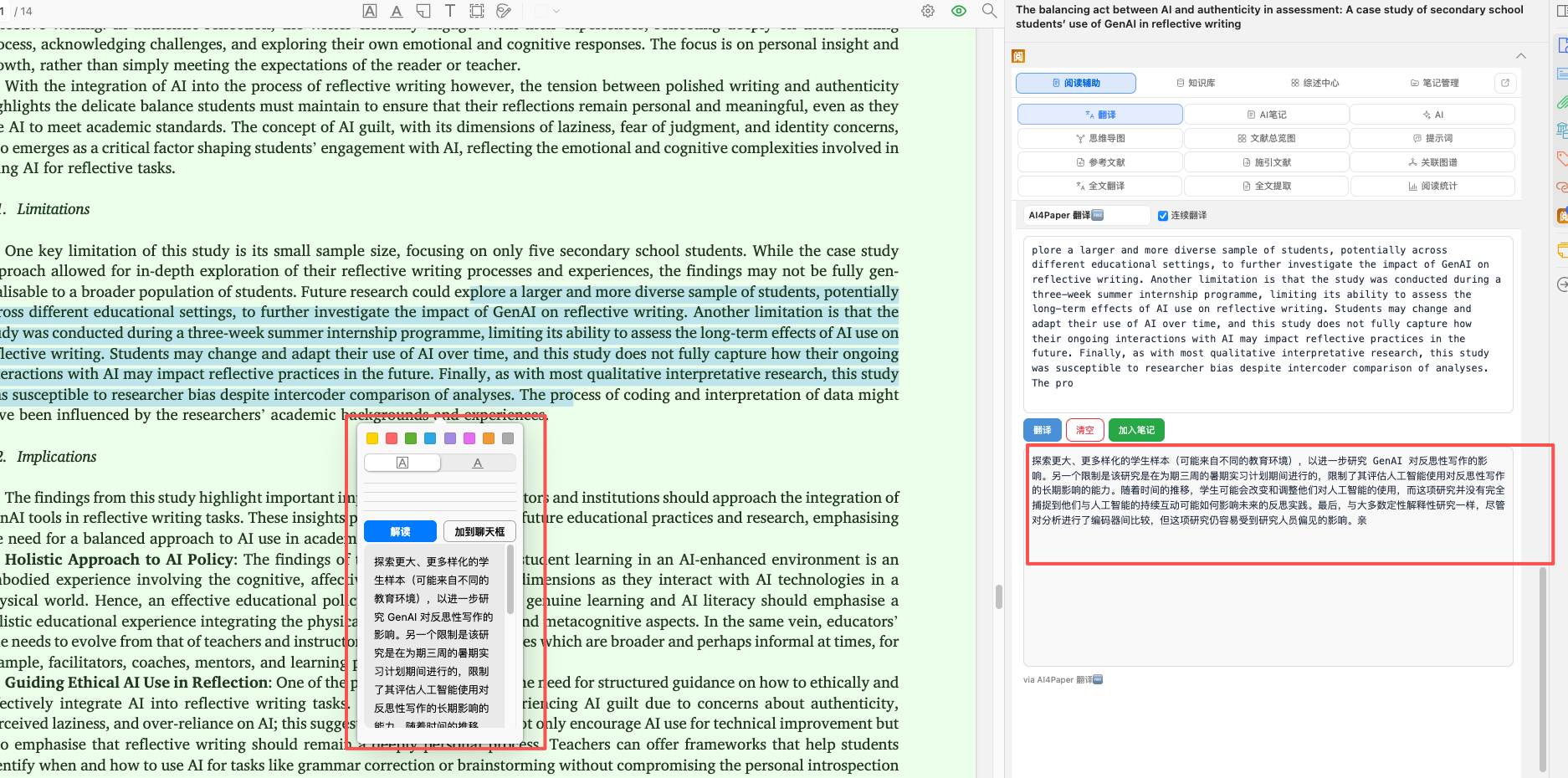
右侧「阅」侧栏的翻译面板同步联动:选中文本自动填入、译文对照显示,勾选连续翻译后可以一路选一路翻。满意的译文一键 「加入笔记」 保存。
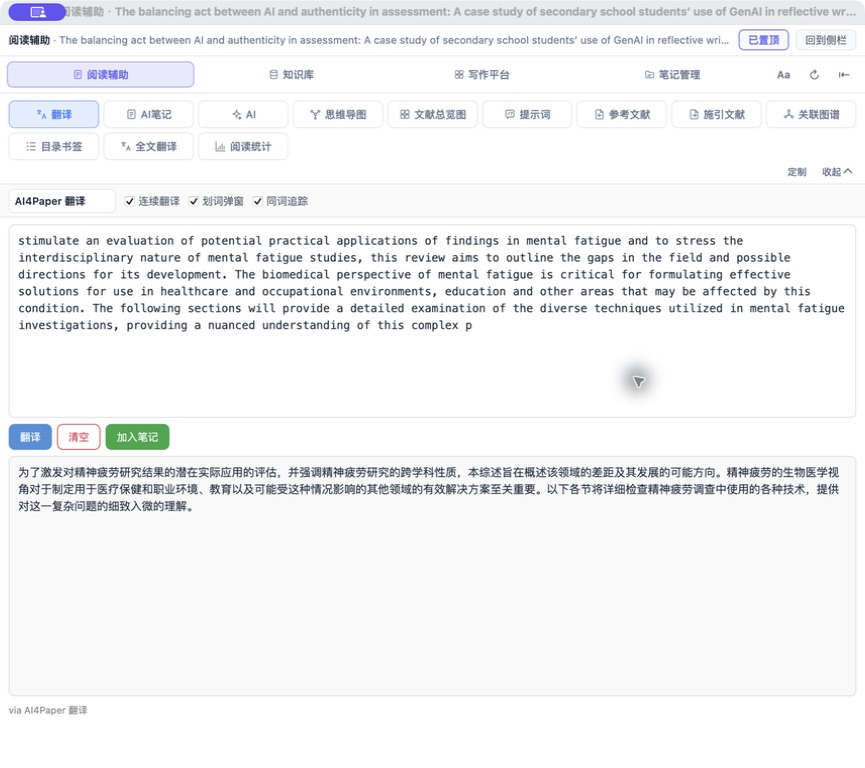
文库视图 vs PDF 阅读视图
翻译面板在文库视图(没打开 PDF 时)会提示「划词翻译在 PDF 阅读中使用」并给你一个 「打开 PDF 阅读」 按钮——划词翻译需要有正文可划,这是正常设计,不是坏了。
浮窗上的三个动作
| 动作 | 干什么 | 消耗 |
|---|---|---|
| 译文(自动) | 选中即翻,译文贴在原文旁 | 需有效试用或会员;默认引擎不耗 token |
| 解读 | 把这一段用白话讲明白,不只是翻译 | 走主 AI |
| 加到聊天框 | 把这段文字丢进 AI 对话接着追问 | 走主 AI |
支持的翻译引擎
| 引擎 | 费用 | 需 API Key | 说明 |
|---|---|---|---|
| 火山翻译 | 会员内置 | 否 | 推荐 · 速度快、质量高、免配置 |
| 谷歌翻译 | 会员内置 | 否 | 推荐 · 学术翻译准确、免配置 |
| DeepL | 付费 | 是 | 翻译质量顶级,学术场景优秀 |
| 有道翻译 | 付费 | 是 | 中文术语准确 |
| 百度翻译 | 付费 | 是 | 通用 |
| 腾讯翻译 | 付费 | 是 | 通用 |
| 小牛翻译 | 付费 | 是 | 通用 |
| 彩云小译 | 付费 | 是 | 通用 |
| DeepLX | 自建 | 是 | 无限额度 |
| AI 翻译 | 按 AI 配额 | 是 | 使用大语言模型翻译,最懂学术语境 |
推荐配置
- 日常阅读:会员可选择 火山翻译 或 谷歌翻译,不扣 AI token、速度快、无需配置,翻译质量完全满足学术论文阅读
- 高要求翻译:选择 AI 翻译(使用你配置的 AI 服务),大语言模型能更好地理解学术上下文和专业术语,但会消耗 AI 配额
- 详细引擎配置见 翻译引擎配置
使用方法
划词翻译
- 在 Zotero PDF 阅读器中打开论文
- 「阅」侧栏 → 阅读辅助 → 翻译,确认划词翻译已勾选
- 鼠标选中要翻译的文字
- 译文出现在浮窗和右侧面板,原文译文对照展示
- 点击 「加入笔记」 可将翻译内容保存到笔记中
手动翻译
在翻译面板输入区粘贴或输入文字,点 「翻译」 按钮手动触发;「清空」 重来。
配置引擎
- 编辑 → 设置 → AI4Paper → AI 与翻译
- 选择划词翻译引擎(阅读器实时翻译用)
- 选择标题/摘要引擎(批量翻译标题用,可选不同引擎)
- 付费引擎需填写对应的 API Key
常见问题
Q: 选中文字没有翻译结果?
确认已在翻译面板勾选 「划词翻译」,翻译引擎配置正确且网络正常;再确认你是在 PDF 阅读视图里(文库视图不能划词)。
Q: 火山翻译和谷歌翻译哪个好?
两者质量相近,都能很好地处理学术论文。火山翻译在中文学术术语上稍有优势,谷歌翻译则更通用。建议都试试,选自己喜欢的。
Q: AI 翻译和普通翻译有什么区别?
AI 翻译使用大语言模型,能更好地理解上下文语义和专业术语,翻译更地道自然,但速度稍慢且消耗 AI 配额。日常阅读可用会员内置的默认引擎,重要段落可以切换 AI 翻译。
Q: 可以翻译整篇论文吗?
可以——用 全文翻译,整篇 PDF 一比一版式翻译成双语对照版。划词翻译负责零散段落,全文翻译负责整篇精读。