

笔记管理
AI4Paper 用久了,你会攒下几百条笔记:AI 解读、思维导图、简记、对话记录、文献比较、专业综述……散在不同文献不同分类下。笔记管理把它们全部集中到一处,AI 笔记和 Zotero 原生笔记两条线一起管——搜、筛、看、编辑、导出、互转,一个界面搞定。
一、两个形态:侧栏 tab + 独立大窗
1.1 「阅」侧栏的笔记管理 tab
「阅」侧栏第四个 tab 就是笔记管理,不离开当前界面快速翻笔记:
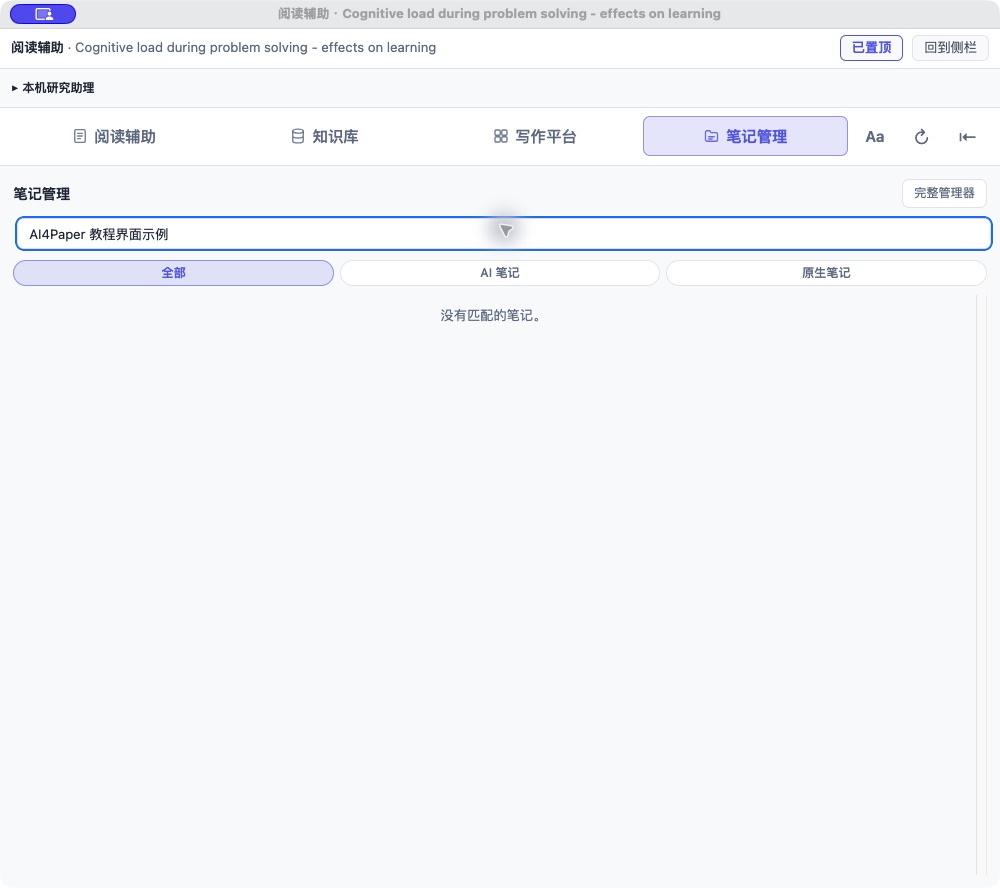
- 顶部搜索框按标题 / 内容过滤
- 全部 / AI 笔记 / 原生笔记 三档切换——Zotero 原生笔记也在这里直接渲染阅读,不用切回 Zotero 的笔记列表
- 点 「完整管理器」 进大窗
1.2 独立大窗:几百条笔记的总控台
顶部工具条「笔记管理」按钮(或侧栏里点「完整管理器」):
左栏筛选 + 列表,右栏预览 + 编辑。顶栏还有一排实用开关:深色模式 / 置顶窗口 / 最大化 / 左右布局切换 / 标注转笔记。
1.3 左栏:三路筛选
- 类型筛选(彩色标签):文献解读 / 简记 / 思维导图 / 文献总览图 / 自定义维度比较 / 摘要综述 / 专业综述 / 随手问答……每种功能的产出都有独立标签
- 时间筛选:全部 / 近 7 天 / 近 30 天
- 范围筛选:全库 / 当前文件夹
- AI 笔记 / 我的写作 两个大类 tab
三路可叠加,"这周这个课题分类下所有文献解读"一步到位。
1.4 右栏:预览、编辑、同步
- 三视图:渲染预览(默认)/ 思维导图 / Markdown 源码
- 长笔记带目录导航:专业综述这类几十节的笔记,左侧自动生成章节目录,点标题直达
- 编辑 / 富文本编辑:直接改笔记内容
- 同步为 Zotero 笔记:把这条 AI 笔记转存为 Zotero 原生笔记,随条目永久保存、随 Zotero Sync 走
二、快捷笔记:在读的时候顺手记
不用开大窗——「阅」侧栏 阅读辅助 → AI笔记 就是当前这篇的快捷笔记面板:
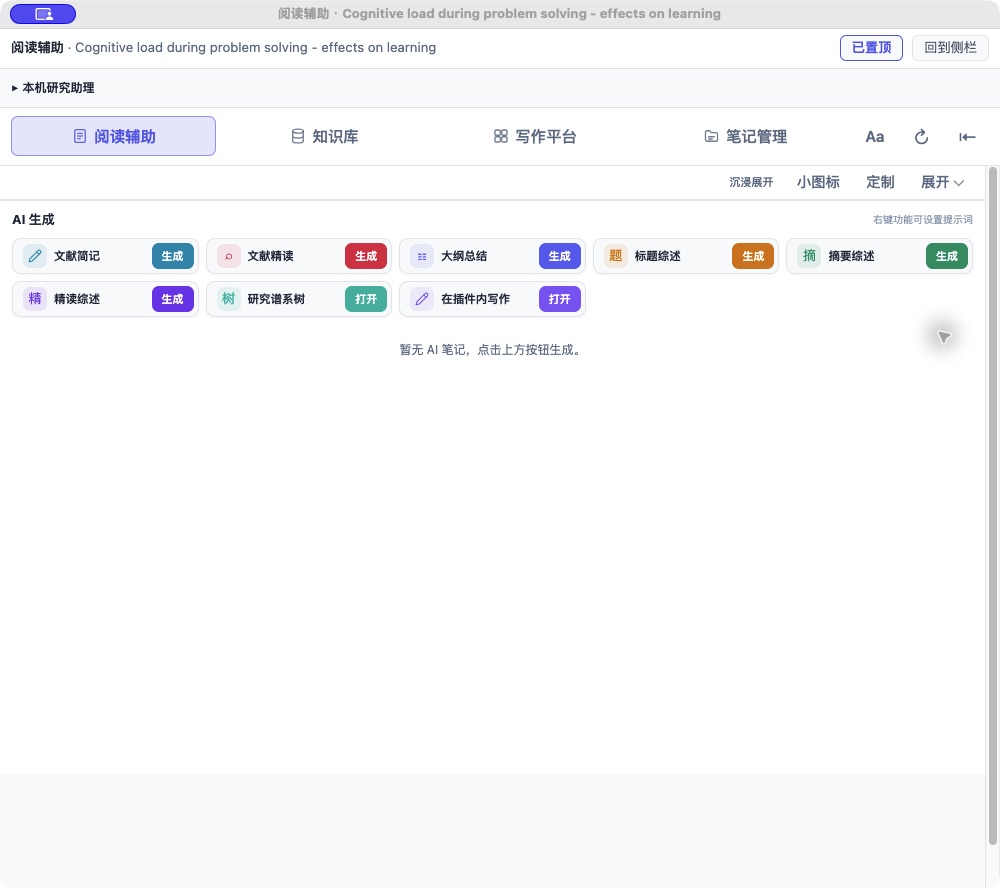
- 一排生成按钮:文献简记 / 文献精读 / 大纲总结 / 标题综述 / 摘要综述 / 精读综述 / 在插件内写作
- AI 笔记列表:当前文献名下所有 AI 产出按时间排列
- 加入原生笔记:勾选后一键转 Zotero 原生笔记
三、笔记不只是文字:维度比较矩阵
笔记管理里能看到的不只是"文章"型笔记——比如自定义维度文献比较生成的是一张多篇论文对比矩阵:
每行一篇论文,各列是研究问题 / 研究方法 / 数据来源 / 主要结果 / 研究贡献等维度(维度可自定义),写论文的 Related Work 对比表可以直接从这里起稿。入口在写作平台 → 素材区 → 维度比较。
四、批量导出
大窗底部有导出 / 同步:
- 导出选中:勾选的几条导出为独立 Markdown 文件
- 导出全部:当前筛选结果全导出,文件名自带论文标题和笔记类型
- 导出的 MD 可直接进 Obsidian / Notion / 语雀(设置页还有 Obsidian 联动可自动化这一步)
五、典型用法
5.1 查看这周新读的论文笔记
筛选:近 7 天 → 这一周读过哪些文献、AI 都总结出什么。
5.2 某篇文献下所有笔记
侧栏笔记管理 tab → 搜索论文标题 → AI 笔记 / 原生笔记切着看。
5.3 为写综述采集素材
类型 = 文献解读 + 精读综述 → 范围 = 课题分类 → 勾 20 条 → 导出选中 → 拖进 Obsidian 继续写。
5.4 标注转笔记
读 PDF 时打的高亮批注,点大窗顶部 「标注转笔记」 汇总成一条结构化笔记。
六、FAQ
Q1: AI 笔记和 Zotero 原生笔记什么关系?
A: AI 笔记存在 AI4Paper 自己的本地库里(支持三视图渲染、批量管理、AI4Paper 云同步);原生笔记是 Zotero 标准笔记(随 Zotero Sync 走)。两边在笔记管理里统一可见,AI 笔记随时可以「同步为 Zotero 笔记 / 加入原生笔记」转正。
Q2: 删掉的笔记能恢复吗?
A: 原生笔记删除进 Zotero 回收站,30 天内可恢复;AI 笔记删除前会确认,删了就没了——重要内容先「同步为 Zotero 笔记」或导出。
Q3: 笔记同步到其他电脑吗?
A: AI 笔记走 AI4Paper 自己的数据同步(不走 Zotero Sync);原生笔记走 Zotero Sync。两条通道互不影响。
Q4: 搜索框能搜 PDF 原文吗?
A: 不能。笔记管理搜索的是笔记内容和论文标题。要全文检索 PDF 用 知识库问答。
笔记里的输出风格不满意?想让 AI 简记更专业、综述更学术?这就要去 提示词管理 调教提示词模板。