

网页工作台:从找文献到写成稿
打开 AI4Paper 网页工作台,就可以在浏览器中找文献、管理文献、读 PDF、做笔记和写稿。网页版与官网、桌面版、Zotero 插件使用同一个账号,资料保存位置由你在网页中选择。
一、先确认文献库位置
首次使用时,按页面引导选择文献库位置。你可以先在浏览器里体验,也可以选择自己的文件夹;登录后还可在顶部的 「文献库位置」 中切换到 云空间。选哪种位置,后续就从哪里找这批文献。
- 自己的文件夹:适合希望由本机文件夹保管文献和阅读内容的用户。浏览器再次访问时,可能需要重新允许访问该文件夹。
- 浏览器存储:适合短时间试用;清除浏览器数据前,先把需要保留的内容迁走。
- 云空间:适合需要在多台设备上继续阅读的用户,容量和可用权益以账号页面显示为准。
已有 Zotero 文献库的用户,可按首次使用引导导入;也可以先直接开始,之后再整理。
二、认清当前导航
当前主导航按工作顺序排列。每个入口完成的事不同:
| 入口 | 用来做什么 |
|---|---|
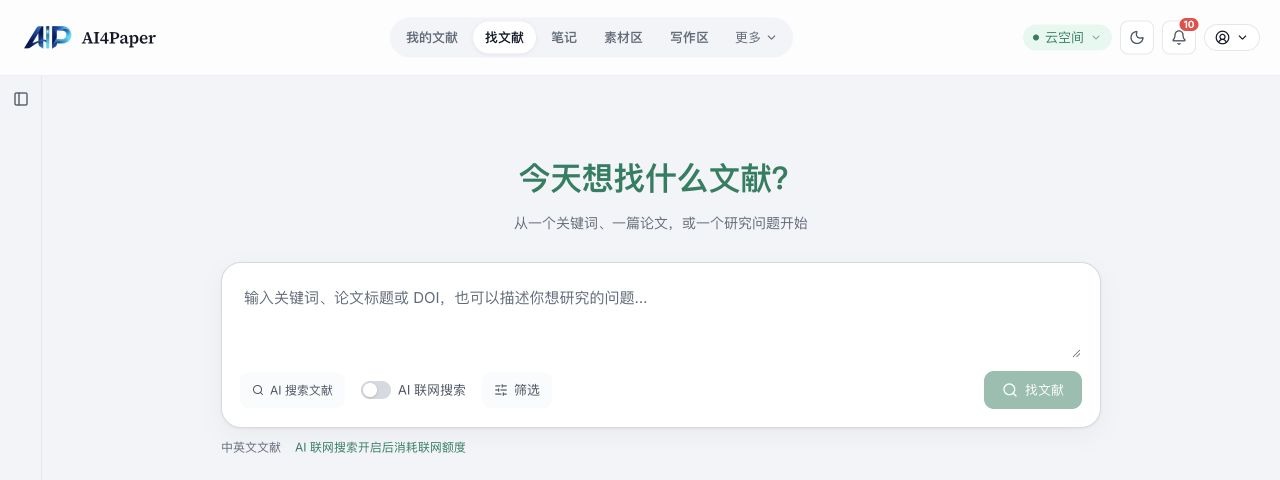
| 我的文献 | 回到当前文库,按文件夹、标签和阅读状态找论文;点左上角 AI4Paper 可返回。 |
| 找文献 | 检索新论文、核对题录,并按需存入文库。 |
| 笔记 | 查看与整理阅读时保存的摘录、笔记和 AI 产物。 |
| 素材区 | 汇集文献与摘录,准备写作材料。 |
| 写作区 | 新建和继续稿件,把材料带进正文。 |
| 更多 | 找到研究综述、研究空白梳理、研究助理、收件夹、知识库、管理文献等入口;云同步空间只在账号与当前页面支持时显示。 |
不确定文献放在哪里时,先回 我的文献,再核对顶部显示的文库位置。窄屏下主导航会收进菜单;功能仍在同一组入口里。
三、导入或寻找第一篇文献
在 「我的文献」 点 「导入文献」,按菜单选择 PDF 或其他支持的导入方式。导入后可用标题、译名、作者或 DOI 搜索,按 全部 / 未读 / 在读 / 已读 筛选。已有 PDF 的条目可以打开阅读器;只有题录的条目也会保留在文献列表中,便于后续补全文。
想先查找新文献,进入 「找文献」,输入关键词、论文标题、DOI,或直接描述研究问题。需要扩大检索范围时,再按页面提示开启 AI 搜索文献 或 AI 联网搜索;页面会提示相应额度消耗。
四、打开阅读器
在文献列表点论文标题,先查看 文献速览;点 「打开阅读器」 进入 PDF。阅读器顶部可调整页码、宽度和配色,也能搜索正文、框选图表;已有译文 PDF 时,可用 「分屏」 并排看原文与译文。
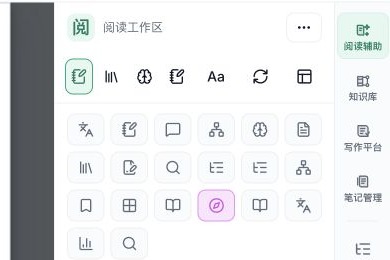
右侧是 「阅读工作区」。顶端可在 阅读辅助、知识库、写作平台、笔记管理 之间切换;阅读辅助里有翻译、AI 笔记、对话、思维导图、全文翻译等入口。功能按钮太多时,点 「定制」 只保留常用项。
页面下方的 本文笔记 和 对话记录 与当前论文关联。读到关键段落时可以写一条笔记;后续在顶部 笔记 中集中查找。
五、翻译、笔记与写作
- 划词翻译:在可选中文本的 PDF 中选一段文字,从出现的操作入口使用翻译或解读。
- 全文翻译:在右侧 阅读辅助 → 全文翻译 中查看可用方式、范围和预计消耗,再开始。译文完成后可回到同一篇论文继续对照阅读。
- 整理笔记:阅读器中的本文笔记与顶部 笔记 是同一份内容;也可以在右侧打开 笔记管理。
- 继续写作:顶部 素材区 用于准备材料,写作区 用于组织稿件;跨文献问答在 更多 → 知识库。需要从一个研究问题出发连贯执行检索与整理时,可进入 更多 → 研究助理。
常见问题
打不开自己的文件夹
在页面提示中选择 「恢复授权」,让浏览器重新访问原文件夹。请确认选的是原来的位置;不要因为提示暂时出现,就新建一个空库代替原库。
为什么有题录却打不开 PDF?
文献列表会保留没有全文的条目。打开条目先看是否已有 原文 PDF;没有时,可从你有权访问的来源取得全文,再添加到该条目。
换设备后找不到原来的文献?
先看顶部 「文献库位置」 选中的位置是否与原来一致。自己的文件夹只在相应设备上可用;云空间需要登录同一个账号。
想对照其他产品的入口,可看桌面版教程或Zotero 插件功能索引。插件索引中的按钮名称不一定与网页版相同。