

文献工作台:右侧「阅」侧栏
AI4Paper 的日常入口在 Zotero 右侧信息栏的 「阅」 标签。文库里选中一篇文献,或在 PDF 阅读器里展开右栏,都能看到它。
当前侧栏分成四个区域:阅读辅助、知识库、写作平台、笔记管理。右上角的窗口按钮可把侧栏内容单独打开,适合双屏或需要更大空间时使用。
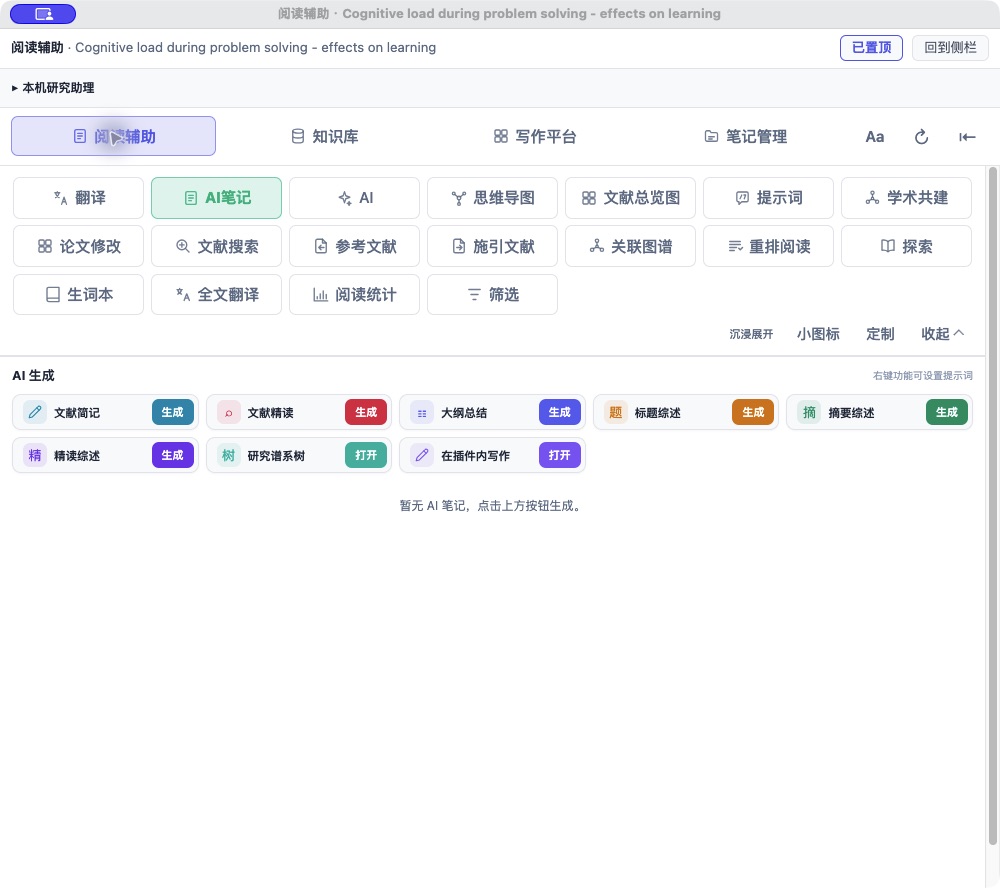
文库视图和 PDF 阅读器有什么不同
- 文库视图适合对条目操作:生成笔记、查看引文、打开图谱、进入写作平台。
- PDF 阅读器额外提供正文能力:划词翻译、划词解读和目录书签。
- 功能格子支持自定义。点格子区域右下角的 「定制」,可隐藏不常用的按钮;所以你的排列可能与截图略有不同。
阅读辅助功能逐项说明
翻译
在 PDF 中选中文字后,原文会自动进入翻译面板;也可以直接粘贴文字。适合边读边查,不需要离开当前论文。
详见 划词翻译。
AI 笔记
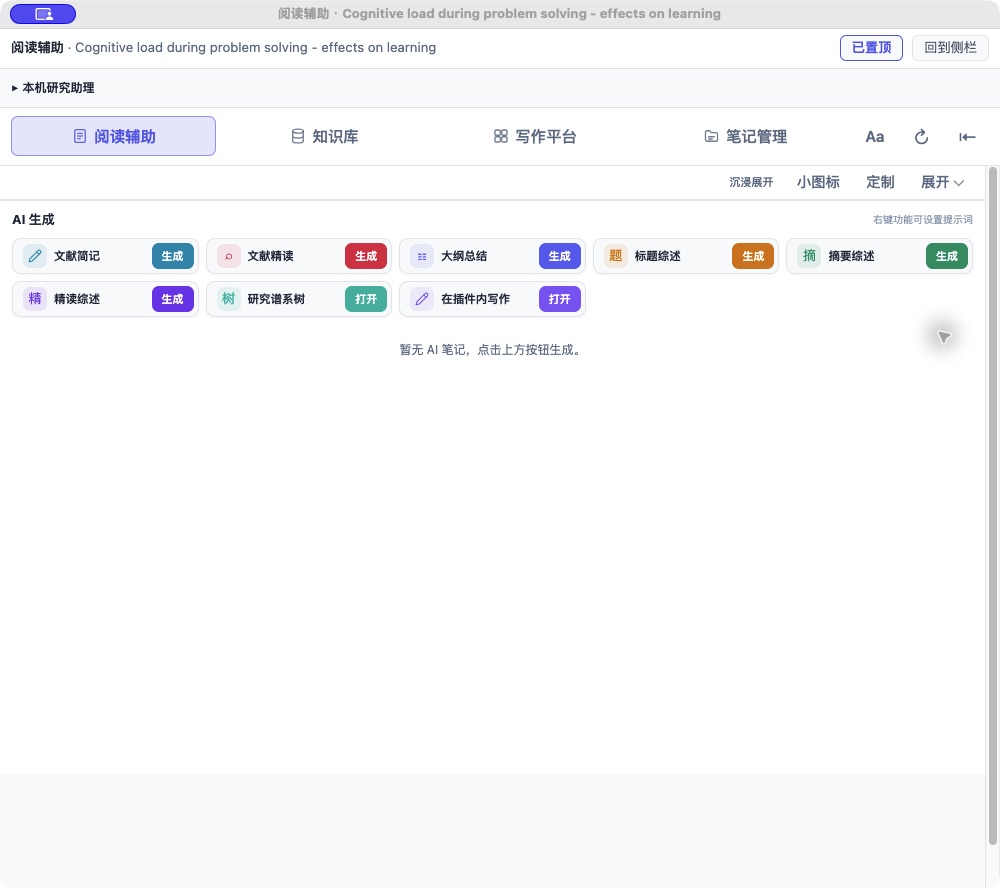
当前面板提供 文献简记、文献精读、大纲总结、标题综述、摘要综述、精读综述,也可直接进入插件内写作。生成结果会列在下方,并可加入 Zotero 原生笔记。
AI 对话
底部可在 本文对话、全库对话、深度研读之间切换:问当前论文用“本文对话”,跨文库查找用“全库对话”,需要先检索再综合回答时用“深度研读”。回答可以保存为笔记、复制或导出。
思维导图
把论文结构整理成可缩放的导图。生成后可编辑、查看源内容、适配窗口,并导出 PNG 或 OPML,也可保存到笔记。
详见 思维导图。
文献总览图
将研究背景、方法、结果、结论、创新点和局限等内容压缩成一张可视化总览。适合先判断论文是否值得精读;结果可在大窗口查看或保存到笔记。
提示词
侧栏先展示各项功能正在使用的提示词和预设。点 「编辑」 进入完整管理器,可为不同学科或写作任务维护多套预设。
详见 提示词管理。
参考文献
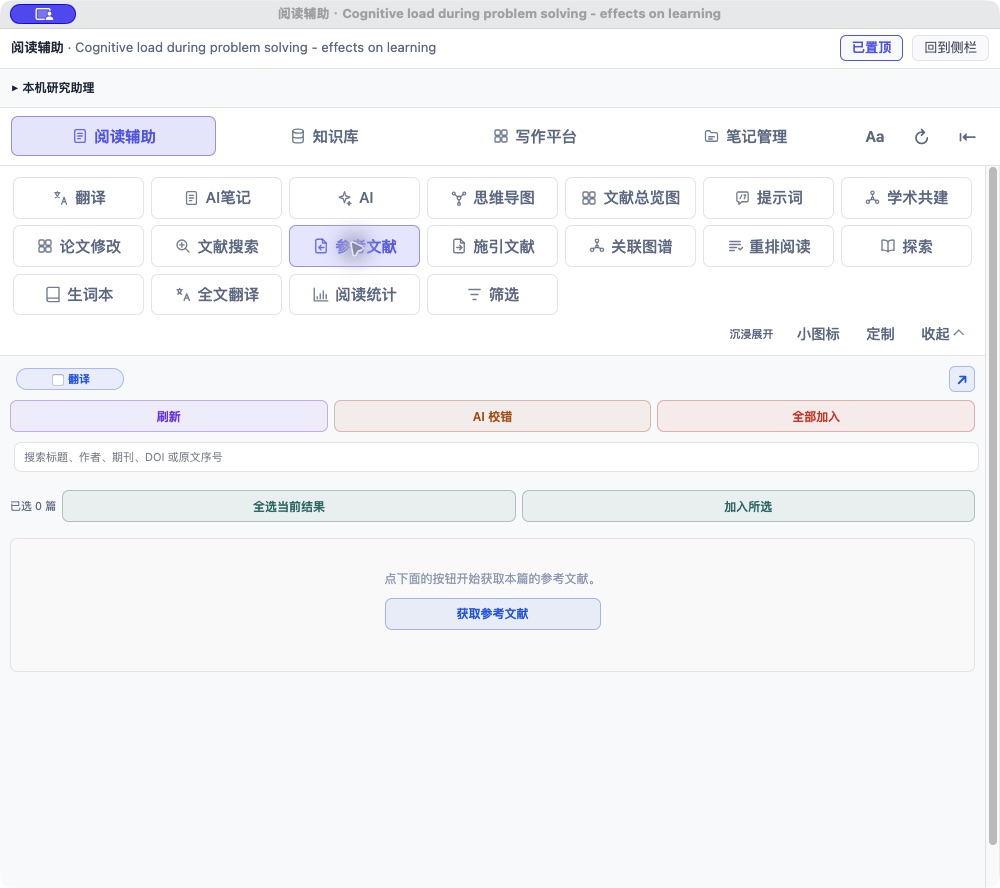
查看当前论文引用了哪些研究。可以翻译标题、刷新结果、搜索、校对并把所需条目加入文库;点右上角窗口按钮可进入独立工作台。
施引文献
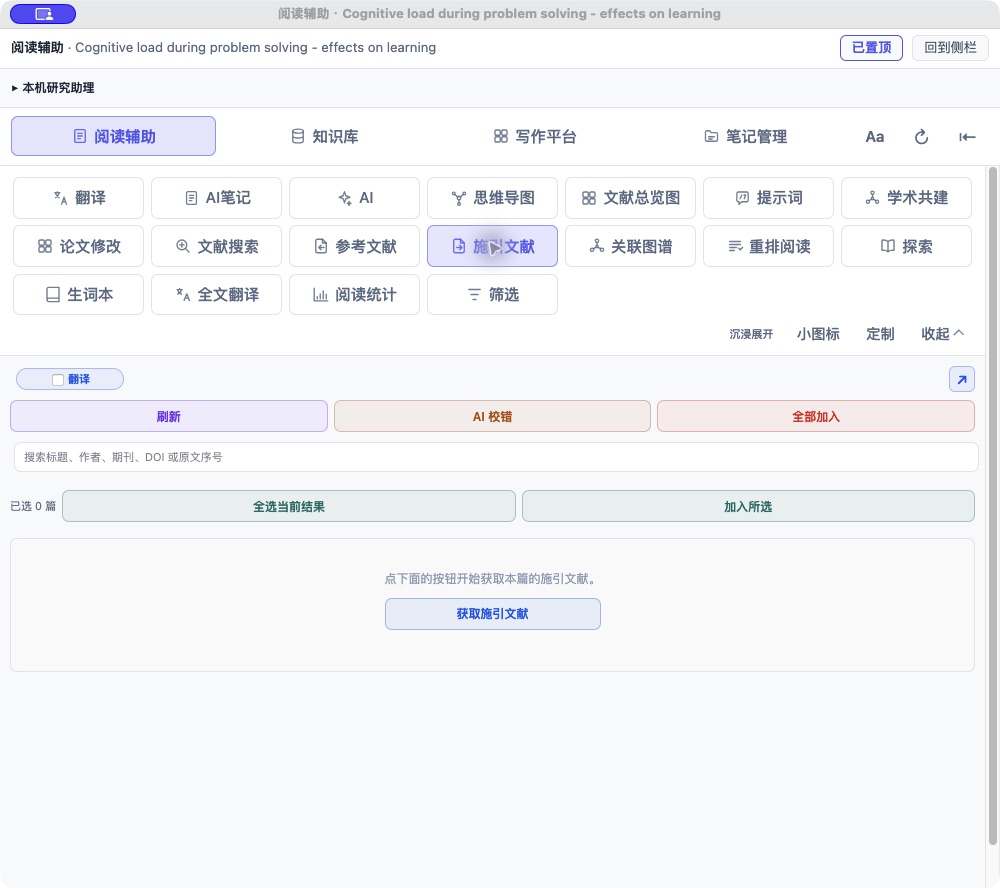
查看哪些后续研究引用了当前论文,适合沿时间向后追踪研究进展。操作方式与参考文献一致。
关联图谱
以当前论文为起点展开相关论文及关系。侧栏适合快速查看,独立窗口适合缩放、筛选和继续探索。
详见 引文网络与关联图谱。
目录书签
此按钮只在 PDF 阅读器里出现。它把 PDF 原目录和个人书签分开管理,可导入现有目录,也可把当前页加入目录或书签。
详见 目录与书签。
全文翻译
可选择 双语对照或仅译文,开始前会显示页数和预计消耗。支持只处理当前论文,也可进入工作台管理任务。
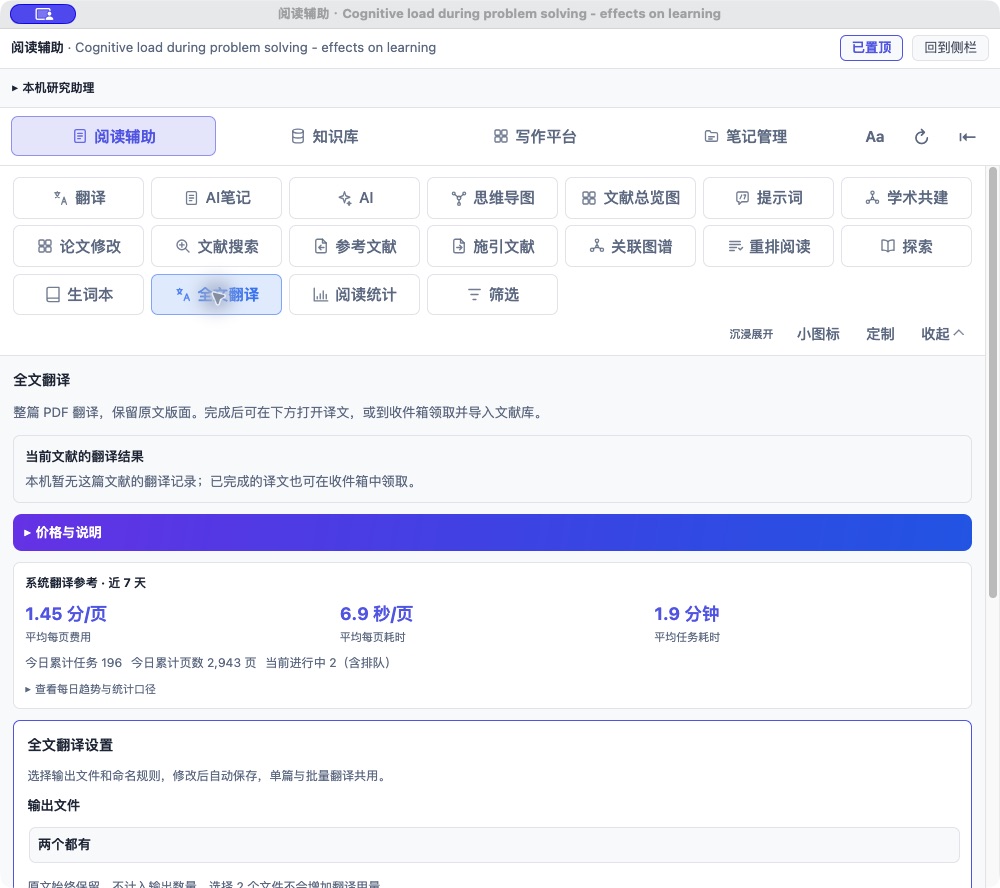
详见 全文翻译。
阅读统计
显示当前论文的累计阅读、今日阅读、阅读进度、近 14 天记录和页面停留分布。点“仪表盘”可查看全库统计。
详见 阅读统计。
AI 划重点
AI 通读全文,按你定的维度(默认:研究问题、方法、关键证据、结论、局限、创新点,每个维度一种颜色)把关键句直接画成 PDF 里的高亮,每句附一条批注。每次划的内容按批次记录,可以整批撤掉,撤销只删这次划的,你自己手划的不会动。会消耗 AI 额度,需要有效试用或会员;多篇排队时额度不足会整队停下,可随时取消。
入口有三个,划当前这一篇最直接:
- 划当前这一篇:选中一篇文献(或在阅读器里打开它的 PDF)→ 右侧「阅」侧栏「阅读辅助」的功能格里点 AI划重点。弹窗的范围默认就是这一篇。它和“重排阅读”“探索”一样在功能格里,也能在 「定制」 里勾选显示或隐藏;之前隐藏过按钮的用户升级后不受影响,新增的这一格默认显示。
- 一次划多篇:在文库里同时选中 2 篇及以上文献 → 右侧「阅」侧栏出现批量卡 → 「批量处理」里点 AI 划重点。只选 1 篇时批量卡不出现,这时用上面的功能格入口。
- 阅读器重排正文里:打开 PDF 阅读器 → 切到 重排阅读 标签 → 工具条里点 划进 PDF…。
找不到按钮时,先确认插件已更新到最新版本,再点功能格右下角的 「定制」 看 AI划重点 有没有被取消勾选。
另外三个主区域
知识库
顶部选择知识库,点 「+加入」 把当前范围加入知识库,或点 「完整窗口」 进入大窗口。回答中的来源标号可以用来回看原文。
详见 知识库问答。
写作平台
写作平台把“找语料、研究 Gap、跨文献加工、导出素材和进入写作”放在同一条路径里。详见 写作平台。
笔记管理
可在侧栏搜索笔记,并切换 全部、AI 笔记、原生笔记。需要批量筛选、编辑或导出时,点 「完整管理器」。
详见 笔记管理。
右键菜单:批量功能从这里进
条目和分类的右键菜单不同。条目菜单偏单篇阅读与管理;分类菜单偏批量分析、文库体检和整理。
当前右键中可直接打开 AI 速搜文献、研究分析、AI4Paper 工具箱… 等入口,不必寻找“AI4Paper”上级菜单。题录、附件、标签和导出等功能集中在 AI4Paper 工具箱…,可按分组浏览或在顶部搜索。
手动改标题、作者:选中文献标题条目 → 右键 AI4Paper 工具箱… → 搜索 元数据手工校错(文献资料分组)→ 修改并勾选锁定 → 保存并锁定。
推荐的新论文阅读顺序
- 用 文献总览图或大纲总结先看结构。
- 值得精读时打开 PDF,用划词翻译/解读处理难段落。
- 用思维导图保持全篇结构感。
- 用 AI 对话追问方法、结果和局限。
- 用参考文献、施引文献、关联图谱补齐上下游研究。
- 把结果保存到笔记,再进入写作平台继续加工。
找不到某个格子?
先点阅读辅助区域右下角的 「定制」。PDF 专属的“目录书签”只有打开 PDF 后才出现;划词类功能也需要在阅读器正文中使用。